上部の「開く」でPDFを選びます。PDFを画面へドラッグ&ドロップしても開けます。
PDF NOTEBOOK · USER GUIDE
PDFを読み、書き込み、学びに残す。
PDFや白紙ノートを開き、ページ移動、注釈、画像貼り付け、PDFツール、英和辞書、OCR、保存までを順番に案内します。PDF本体は端末内で処理されます。
マニュアルは別タグで開きます。「アプリに戻る」で、開く前のPDF、ページ、注釈の状態へ戻ります。
Gemini応答の中断
Geminiの応答中は、応答ログまたは処理中のウィンドウの中断ボタンで停止できます。入力と添付資料は保持され、同じ操作で再実行できます。つまずき・復習では「Gemini応答ログ」を開いて中断できます。
101
QUICK START
PDFを開いて画面を確認する
JPEGまたはPNG画像を画面へドラッグ&ドロップすると、取り込んだ順に1画像ずつ1ページへ配置したPDFとして開きます。複数の画像は1つのPDFにまとまります。
「新規」でA4・A3・B4と縦横を選び、白紙ノートを作成します。
上部タブ、または左パネルのファイル一覧からPDFを選びます。
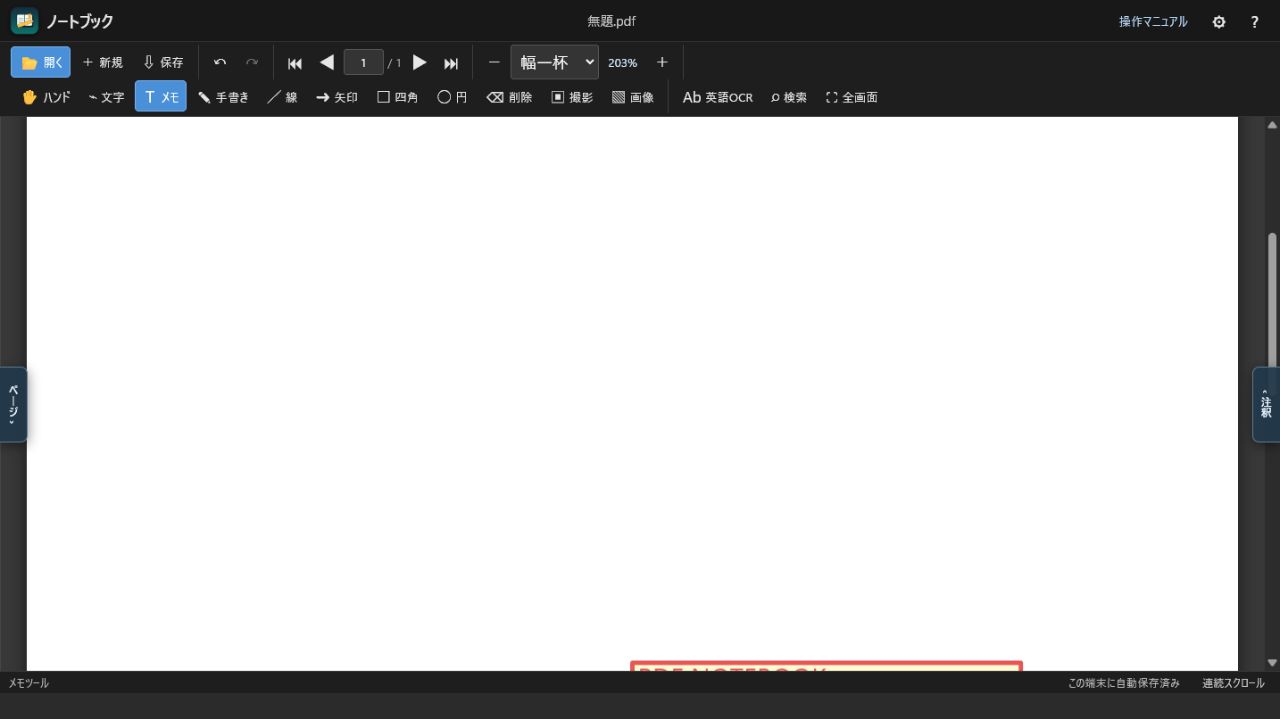
画面中央の左端に固定された「ページ ›」と右端の「‹ 注釈」タブで、閉じたパネルを再表示します。タッチ端末ではPDF紙面をタップすると左右のパネルが閉じます。
PDFを閉じる
上部タブの×、または左パネルで「閉じる」を選びます。複数を閉じるときは、左の「ファイル」で各ファイル左上の選択ボタンを押し、「選択を閉じる」を押します。未保存の編集があるファイルは、1件ずつ保存・破棄・キャンセルを選べます。
202
READ & SEARCH
ページ移動・拡大・検索を使う
先頭・前・次・最終ページ、ページ番号欄、左パネルのサムネイル、または左右矢印キーを使います。
左パネルの「目次」を押すと、現在表示中のPDFに登録された目次が階層表示されます。項目を押すと該当ページへ移動します。
上部の「横スクロール」を押すと、「横書き文書」はページ番号の順に左から右へ並び、ホイールを下へ回すと右、上へ回すと左へ移動します。「縦書き文書」は1ページ目を右端にして左へ並び、ホイールの下で左、上で右へ移動します。「表示」の「ページ間隔(px)」では0~500pxを指定でき、0で隙間がなくなります。間隔はPDFごとに端末内へ保存されます。ボタンが「縦スクロール」に変わり、押すと通常の縦方向へ戻ります。「横書き文書」ではSpaceで右、Shift+Spaceで左へ、「縦書き文書」ではSpaceで左、Shift+Spaceで右へスクロールします。この設定は端末に保存され、メモの文字方向とは別に変更できます。
「幅一杯」「ページ全体」、倍率、−/+で調整します。タッチ端末は2本指で操作します。
「検索」またはCtrl+FでPDF内の文字を探し、↑/↓で前後の結果へ移動します。
「ハンド」を選び、拡大した紙面をドラッグして移動します。他のツール中もCtrlキーを押している間はカーソルがハンドになり、左ドラッグで同じ操作ができます。どのツールでも右ドラッグで注釈を範囲選択し、ボタンを離すと右クリックメニューを開きます。Ctrl/Shift+右ドラッグは既存の選択へ追加します。移動せず右クリックすると、その注釈を選んでメニューを開きます。紙面を移動するときはハンドの左ドラッグ、またはCtrl+左ドラッグを使います。
PDF内のWebリンクをクリックまたはタップすると新しいタブで開きます。
ヘッダー、ツールバー、左右パネルを隠してPDFの表示領域を広げます。
画像だけのPDF
検索できない場合は「OCR」で文字を認識してから検索します。
縦横一杯表示で左パネルを開く
マウスを画面左端から20px以内へ動かすと、ファイル・ページ・目次の左パネルが表示されます。マウスを左パネルの外へ動かすと自動で閉じます。
303
ANNOTATION
注釈を描く・選ぶ・編集する
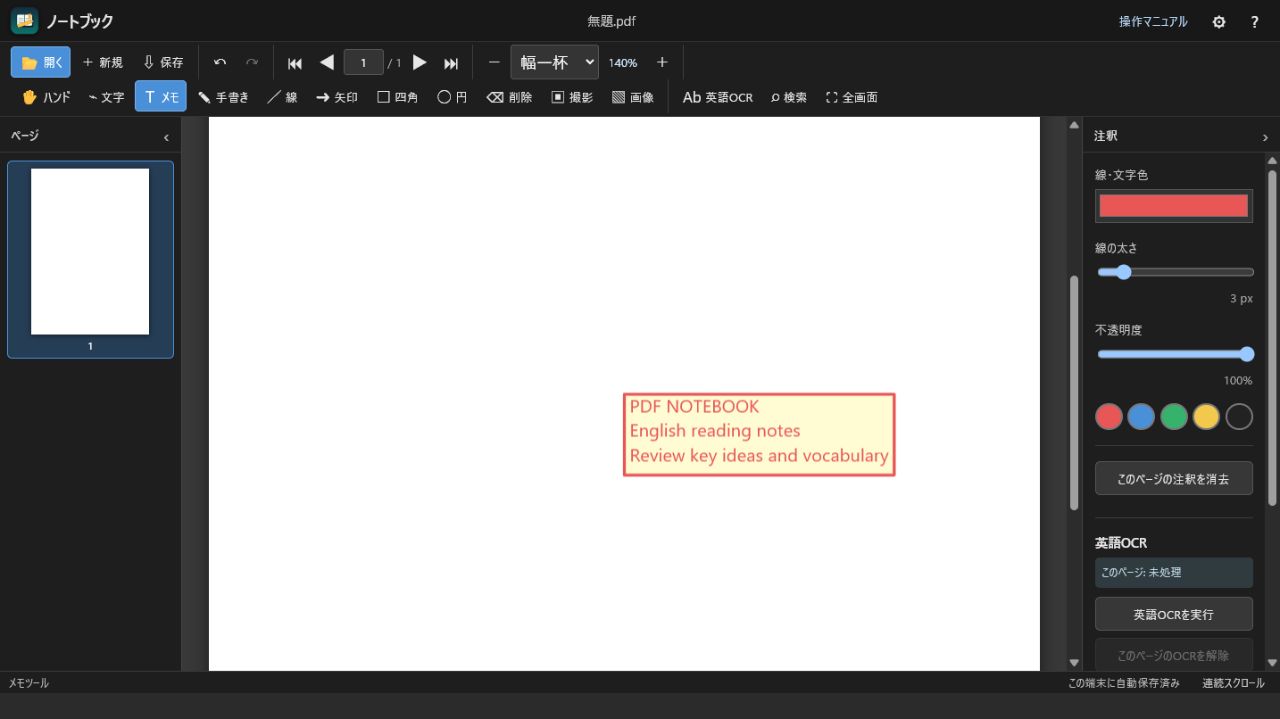
ペンやマーカー、レーザーポインタ、メモ、図形を目的に合わせて使い分けられます。作成済みの注釈は「注釈選択」で選び、移動・サイズ変更・プロパティ変更・グループ化を行います。
- 注釈ツールを選ぶ手書きではペン、マーカー(手)、マーカー(線)を選べます。レーザーポインタは手書きとは別のツールです。ほかにメモ、線、矢印、四角、円・楕円、消しゴムがあります。
- 描画前のプロパティを決める右側の注釈パネルで、使用するツールに合わせて色、太さ、不透明度などを設定します。手書きは「手書きの種類」、レーザーは「レーザーポインタ設定」、図形は「円・四角の塗り」、メモは上部ツールバーの「メモのフォント」を使います。
- ページ上に書く紙面をドラッグして線や図形を描きます。メモは紙面をクリックまたはドラッグして作成し、入力ダイアログの「貼り付け」で配置します。「閉じる」で取り消します。レーザーポインタの軌跡は、指やボタンを離すと設定した維持時間の後、消失時間をかけて薄くなって消えます。既定は維持0.0秒・消失0.6秒で、各0~60秒を指定できます。次の線を描いても、前の線は設定どおりに消えます。PDFには保存されません。
- 消しゴムで注釈を消す「消しゴム」を選び、消したい注釈をクリックします。クリックした注釈オブジェクトが削除されます。グループ内の注釈をクリックした場合は、グループ全体が削除されます。
- 注釈を選択して編集する「注釈選択」で注釈をクリックします。空いた場所から囲むようにドラッグすると複数選択でき、ShiftまたはCtrlを押しながらクリックして選択を追加・解除することもできます。選択後はドラッグで移動し、ハンドルでサイズを変更します。グループ内の1件をクリックするとグループ全体が選択され、まとめて移動できます。
- 複数の注釈をまとめる注釈を複数選択してCtrl+Gを押すと、選択した注釈をページごとにグループ化できます。グループを選んでCtrl+Shift+Gを押すとグループ解除できます。
- 素早くモードを切り替えるマウスではCtrlを押しながら右クリック、タッチ端末では紙面をダブルタップするとモードメニューが開きます。0.5秒長押しでは右クリックメニューが開き、どちらもメニュー操作中に生じた描画は取り消されます。
PROPERTIES
手書き・レーザー・メモ・図形を設定する
「手書きの種類」でペン、マーカー(手)、マーカー(線)を切り替えます。線の太さは、どの種類でも画面に表示されたpx値のまま描画されます。マーカーの始点と終点は四角く、背景と乗算して文字を見える状態で強調します。
「レーザーポインタ設定」で線の色、太さ、不透明度と、「塗り」の通常/乗算を選びます。線の太さは表示されたpx値のまま反映されます。「維持時間」「消失時間」は端末内に保存され、パレットのエクスポート・インポートにも含まれます。ペンとレーザーのカーソルは小さい破線の円、マーカーは線幅に合わせた破線の四角です。手書きは手ぶれを抑えて滑らかに描きます。
「インストール済みフォントを読み込む」を押すと、PCで利用できるフォントを「フォント」欄から選べます。読み込みを利用できない場合は、フォント名を欄へ直接入力します。
メモは共通の入力ダイアログで入力します。「貼り付け」またはCtrl+Enterで配置し、「閉じる」またはEscで取り消します。入力中は通常の文字入力・日本語変換・コピー・貼り付け・元に戻す操作が使え、入力欄の下側には変換候補用の余白があります。配置する文字の横書き/縦書きやフォントは、メモを作る前、または配置後に選択して設定します。配置済みメモはダブルクリックで再編集できます。 注釈のない紙面や周囲の余白をクリックすると、注釈の選択を解除します。
メモを作る前に「書字方向」で横書きまたは縦書きを選びます。作成済みのメモも、「注釈選択」で選んでから、上部でフォント、文字サイズ、行間、字間、文字色、ボールド、書字方向を変更できます。行間は文字サイズに対する倍率(1~3倍)、字間は文字サイズに対する追加間隔(0~1em)です。ダブルクリック、または選択済みメモの内側をクリックすると再編集できます。ドラッグで移動、枠のハンドルでサイズ変更します。枠に収まらない文字は、枠を広げて表示してください。
「塗りつぶし」をオンにし、「塗りの色」「塗りの不透明度」と「塗り」の通常/乗算を選びます。線と塗りは別々に設定できます。
「注釈選択」でメモ、円、四角などを選び、右側の注釈パネルでプロパティを変更します。円・四角は線の色・太さ・不透明度に加えて、塗りつぶし、塗りの色・不透明度・通常/乗算を変更できます。
PALETTE
注釈パレットを使いやすく整える
パレット上部の絵記号から、注釈選択、文字選択、ハンド、消しゴム、レーザーポインタ、スナップショットをワンクリックで選べます。文字選択は注釈選択の下、スナップショットはレーザーポインタの下にあります。右側の「パレット上部ツール」では、注釈選択、ハンド、消しゴム、レーザーポインタの表示/非表示を切り替えられます。絵記号へポインターを合わせると機能名とショートカットを確認できます。太さの数字と「M」「m」は、背景色に合わせて白または黒で表示されます。
枠をクリックすると、その枠の手書きの種類、色、太さ、不透明度などが適用されます。枠内の表示でペン、マーカー(手)、マーカー(線)を見分けられます。
初期状態は20枠です。最下部の「+」を押すと枠を追加でき、1~50枠の範囲で使えます。
対象の枠を右クリックし、「複製」または「削除」を選びます。複製すると同じ設定の枠が追加されます。枠が1つのときは削除できません。
枠を上下へドラッグ&ドロップして、よく使う順に並べ替えます。タッチ操作では枠の左端のつまみをドラッグします。キーボードでは枠にフォーカスし、Alt+↑/↓で移動できます。
「エクスポート」で線種・ツール表示・レーザーポインタ設定を pallet.json に保存できます。「インポート」で同じ形式のファイルを選ぶと設定に反映されます。
注釈パレットの表示切替
上部の「注釈パレット」ボタンを押すたびに表示/非表示を切り替えます。非表示にするとPDFの表示領域が広がり、スクロールバーも右へ移ります。パレットはPDFの右側に固定され、ドラッグでは移動しません。PDF紙面を右クリックして「注釈パレット」を選んでも表示できます。
KEYBOARD
ショートカットキーで切り替える
| キー | 機能 | 操作 |
|---|---|---|
| V | 手書き | フリーハンド描画へ切り替えます。 |
| E | 消しゴム | 注釈をクリックして削除します。グループ内の注釈ではグループ全体を削除します。 |
| M | 注釈選択 | 注釈の選択・移動・サイズ変更へ切り替えます。 |
| L | 文字選択 | PDF上の文字を選択するモードへ切り替えます。 |
| W | レーザーポインタ | 指示用のレーザーポインタへ切り替えます。 |
| S | スナップショット | ドラッグした範囲を画像として扱うモードへ切り替えます。 |
| H | ハンド | キャンバスをドラッグして移動するモードへ切り替えます。 |
| T | メモ | テキストエリアを追加するモードへ切り替えます。 |
| F | フルスクリーン表示切替 | ブラウザーのフルスクリーン表示を切り替えます。対応していない環境では、アプリ内のフルスクリーン表示へ切り替わります。 |
| 0 | 縦横一杯表示 | ページ全体が縦横とも画面内へ収まる倍率に合わせます。フルスクリーン表示には切り替わりません。 |
| Ctrl+Tab | ファイル移動 | 1つ前の開いているPDFへ切り替えます。先頭では末尾のPDFへ戻ります。ブラウザーがキーをタブ切替に使う場合は、左のファイル一覧で切り替えます。 |
| Ctrl+G | グループ化 | 複数選択した注釈を、ページごとに1つのグループへまとめます。 |
| Ctrl+Shift+G | グループ解除 | 選択したグループを個別の注釈へ戻します。 |
ショートカットが動作する条件
アルファベットの大文字・小文字は区別しません。半角英数入力のときだけ動作し、日本語入力などIMEが有効なときや、メモ・検索欄などの入力欄を編集中は動作しません。
「画像」で選ぶか、Ctrl+V、ドラッグ&ドロップで貼り付けます。「保存」でPDFへ反映します。
「カメラ撮影」から「画像」を選び、撮影するか端末の画像を選択します。上下左右の取り込み範囲と画質を調整して確認すると、表示中のPDFへ画像注釈として貼り付きます。PDFを開いていない場合はA4縦の白紙PDFが自動で作成されます。
範囲をドラッグし、コピー、透明化、切り取り、OCR、AIツール、PNG保存を選びます。
404
PAGES
ページを選択・コピー・移動する
左パネルの「ページ」で表示中PDFのページ一覧に切り替えます。「ファイル」で開いているPDF一覧へ戻ります。広い画面で整理するときは「ファイル」の「大きいページ一覧」を押します。ページ一覧は本体から独立したウィンドウで開くため、画面上を移動・拡大・縮小でき、同じPDFの一覧を複数開くこともできます。
- ページを複数選ぶクリックで1ページ、Ctrl+クリックで追加・解除、Shift+クリックで範囲を選びます。
- 本体でページを表示する一覧のページをダブルクリックすると、PDFノートブック本体が前面に出て、そのページを表示します。
- 右クリックで操作するページを右クリックし、コピー、貼り付け、削除、白紙ページを前に追加、白紙ページを後ろに追加から選びます。複数選択中のコピーと削除は選択した全ページに作用し、貼り付けと白紙追加は右クリックしたページの後ろまたは前へ挿入します。
- ドラッグでコピー・移動する選択ページを同じウィンドウまたは別のページ一覧ウィンドウへドラッグします。通常のドラッグは移動、Ctrl+ドラッグはコピーです。
- ページを削除する右クリックして「削除」を選びます。ドラッグ中だけ表示される削除欄へドロップすることもできます。誤操作を防ぐ確認後に削除され、最後の1ページは削除できません。
ページ
右クリックメニュー
コピー・貼り付け・削除
白紙ページを選択位置の前後へ追加することもできます。
505
PDF TOOLS
PDFツールを使う
対象PDFと出力先の選び方
「PDF結合」「2in1/4in1」「PDFリサイズ」「傾き補正」「横長化」「縦書き化」「一括OCR」は、ダイアログ内でPDFを追加し、並べ替え・削除できます。それ以外のPDF編集は、現在表示しているPDFを対象にします。出力先は元データの場所にかかわらずダウンロードフォルダーを最初に表示します。同じ名前のPDFがある場合はファイル名へ (1)、(2) と連番を付けて保存し、保存完了後に保存済みPDFを読み直して、実際のファイル名のまま新しいタブで開きます。保存先選択に対応していないブラウザーでは、通常のダウンロードとして保存します。
結合は一覧の上から順に複数PDFをまとめます。分割は表示中PDFを、指定したページ数ごとのPDFに分けます。
サムネイルをクリックして選択し、ドラッグで並べ替えます。別PDFの挿入、コピー、貼り付け、削除にも対応します。Ctrl+A、Ctrl+C、Ctrl+V、Deleteも使えます。
複数PDFのページを2ページまたは4ページずつ1枚へ配置します。出力の用紙サイズと縦横を選べます。
表示中PDFの範囲を指定し、上下左右を0.1cm単位で切り抜きます。プレビューの四辺・四隅をドラッグして調整し、「リセット」で元へ戻せます。
「PDFツール」の「枠消し」で、上・下・左・右・センターの幅をそれぞれ0~500mmで指定します。センターは中央の縦帯の全幅です。0の方向は消去しません。現在の1ページ、全ページ、開始~終了ページから適用範囲を選び「適用」を押します。
「PDFツール」の「ごみ取り」を選び、消したい範囲を紙面上で矩形にドラッグします。選んだ部分を白(#FFFFFF)で覆います。枠消し・ごみ取りはCtrl+Zで元に戻し、Ctrl+Yでやり直し、Ctrl+SでPDFに保存できます。白で覆う操作のため、元の文字データを完全に削除する用途には使えません。
対象PDFと出力品質を選び、容量の見積もりを確認してからリサイズします。ページ数が多いPDFでは処理に時間がかかります。
表示中PDFの範囲を指定し、上下左右へ白紙を追加します。数値入力とプレビューの四辺・四隅のドラッグは、どちらも0.1cm単位に丸められます。
表示中PDFだけを対象に、A4・A3・B5・B4または任意サイズへ、縦横比を保って最大化・中央配置します。プレビューの四辺・四隅をドラッグすると、任意サイズを0.1mm単位で調整できます。
PDFを画像として解析し、ページの傾きを補正します。しきい値を調整すると、薄い文字や背景がある原稿の判定を変えられます。
横長化は縦長ページを横向き用紙へ配置します。縦書き化は元ページを90度回転して横向きキャンバスへ配置します。
表示中PDFの見開きを中央で左右へ分割し、読む順序に合わせて並べます。開始ページと綴じ方向を確認して実行します。
表示中PDFに切り抜き、分割、傾き補正、OCRを順番に適用し、通常版と横長版の2種類を作成します。切り抜き範囲はページ抽出ではなく、指定ページだけへの切り抜き適用です。
複数PDFへ検索可能な文字レイヤーを追加します。通常は既に文字を持つページを省略し、「文字があっても強制OCR」で全ページを処理します。実行中のページ別進捗、保存、保存済みPDFの読込、表示完了は広い「状態」欄へ順番に表示します。「処理を中止」で止められます。失敗時は表示された内容と接続状態を確認して再実行してください。
表示中PDFをOCRして結果を編集し、PDFまたはTXTで保存します。TXT読込、内容消去、再OCRも行えます。
AIツールから開くと、PDFノートブックで開いているすべてのPDFが対象になります。変換方式とツリー表示されたGoogle Driveの保存先を選んで変換します。完了すると作成したGoogle Docsが自動的に開きます。ページごとに処理するため、中断後は同じPDF・方式・モデル・アカウントなら完了ページを再利用できます。
AIツールから開くと、現在表示中のPDFをGemini OCRで取り込むか確認します。取り込まない場合も画面はそのまま使用でき、英文の貼り付けやTXT読込ができます。基準表と教材レポートは各ボタンで確認できます。「結果を保存」では「元ファイル名_英文難易度測定結果.txt」として保存します。
Markdownファイルを選び、横書きまたは縦書きのPDFへ変換します。
TXT・JPEG・PNGをPDFへ変換します。TXTは読みやすい行間で自動改行されます。
JPEG・PNGを選択順に1枚ずつPDF化します。「フォルダごとに作成」を選ぶと、同じフォルダの画像を1つのPDFへまとめます。
実行前の確認
ページ範囲、単位、出力用紙、PDFの並び順を確認してください。元PDFは上書きされないため、完成した出力PDFを保存して利用します。
選択範囲をコピー、PNG保存、OCR、透明化、切り取りできます。
選択範囲の画像を学習コーチへ渡し、問題生成の入力にできます。
選択範囲を問題解説アシスタントへ渡し、解説の入力にできます。
606
DICTIONARY
PDF上の英語を辞書で調べる
- 文字ツールを選ぶPDFのテキストを選択できる状態にします。
- 単語を選択する単語または短い表現をダブルクリック、またはドラッグで選びます。
- 辞書ポップアップを確認する品詞、英和訳、発音、Weblioリンクを確認します。
- 必要なら再検索するDictionary結果上部の英語を編集し、「再検索」またはEnterを押します。動詞・名詞の変化形を原形に直して引き直せます。
起動時はオフです。上部の英語モードをオンにして英文を選択すると、Listen、Translate、Dictionary、Analyze、Direct、Store、Pdf Ed.、AI Ref.、Sheetのメニューを表示します。
日本語訳を上、選択した英文を下に表示します。見出しは太字で、ウィンドウを縦に広げると両方の入力欄も広がります。英文と日本語訳はどちらも直接編集でき、コピー・貼り付け・カットできます。英文を直した後は「再翻訳」で日本語訳を更新できます。
選択英文を行間の広いA4 PDFへ変換し、PDFノートブックで開きます。
編集可能なプロンプトと選択英文をコピーし、ChatGPT、Gemini、Grok、Claudeを開きます。
画像だけのPDFでも使う
先に「OCR」で英語を選び、認識した文字を検索可能にします。
語義と熟語の確認
Dictionaryは収録されているすべての語義と用法・補足を表示します。長い結果はスクロールして確認してください。熟語は「take off」「in terms of」のようにまとまりで選択できます。文を選ぶと、その範囲に含まれる登録熟語を表示します(文全体の翻訳ではありません)。離れた語の組み合わせや未登録の熟語は認識しない場合があります。内蔵辞書にない語句は、既存の翻訳サービスへ送信して日本語訳を表示します。AIは使用しません。Weblioでも確認できます。
707
OCR
英語・日本語を認識する
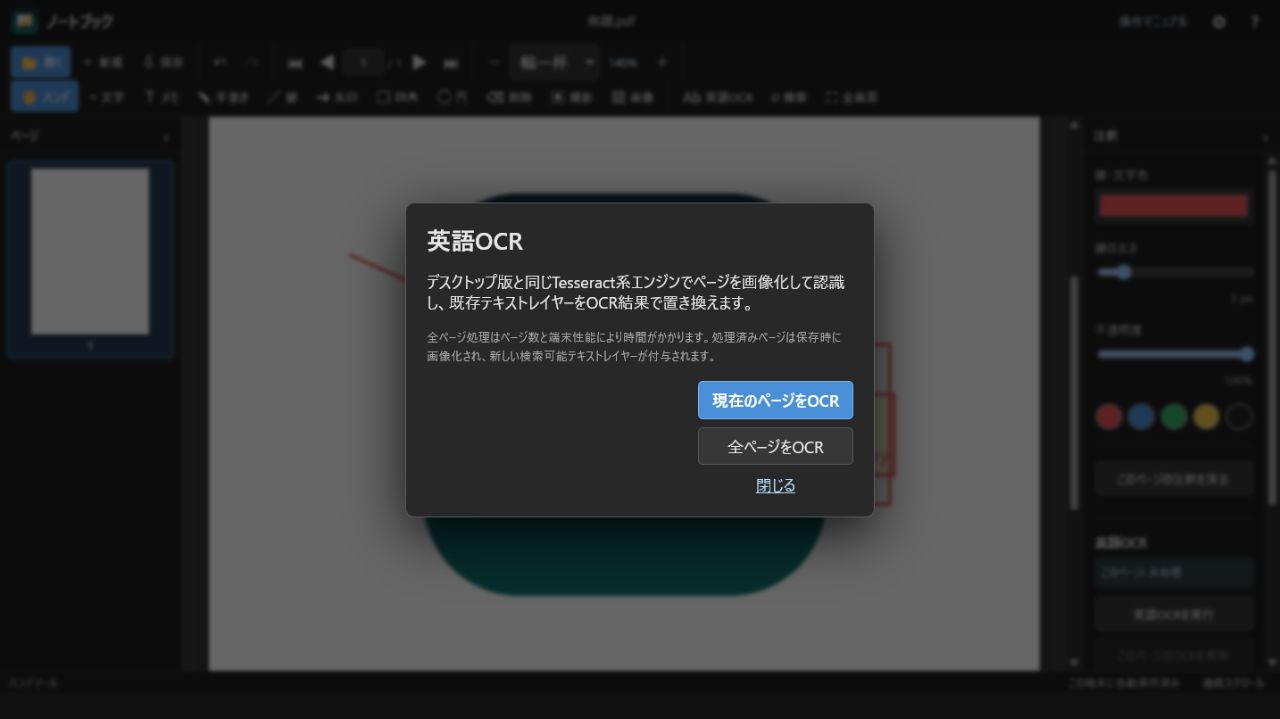
- 「OCR」を押す上部ツールバーまたは右側パネルから開きます。
- 言語を選ぶ英語、日本語横書き、日本語縦書きから選びます。
- 範囲を選ぶ確認だけなら現在ページ、完成版を作るなら全ページを選びます。
- 完了まで待つ処理済みページにはOCR表示が付きます。必要ならこのページのOCRを解除します。
OCRを実行する前に
言語とページ範囲を確認してください。ページ数や端末性能によって時間がかかります。
808
SAVE & PRINT
編集結果を保存・印刷する
- 「保存」を押す注釈、画像、OCR結果を反映したPDFを作成します。
- 保存先を確認する元データがある場合はそのフォルダー、ない場合はダウンロードフォルダーが最初に表示されます。元ファイルは上書きせず、注釈付き・OCR付きの新しいPDFとして保存します。
- 「印刷」を押す注釈・画像・OCR結果を反映した印刷用PDFを新しいタブで開きます。
- 印刷条件を選ぶプリンター、ページ範囲、用紙、倍率、ページ数を設定します。
作業の最後は「保存」
ブラウザ内の自動復元は作業継続用です。提出・共有する完成版は、必ず保存でPDFとして保存してください。
909
SETTINGS
設定・自動復元を管理する
画面右上の歯車ボタンを押します。英語モードのオン/オフも設定と連動します。
PDFタブ、注釈、OCR、ページ位置などを端末に保存し、次回起動時に復元できます。
自動復元用データを削除します。必要なPDFは先に保存してください。
1010
PWA
インストール・アンインストール
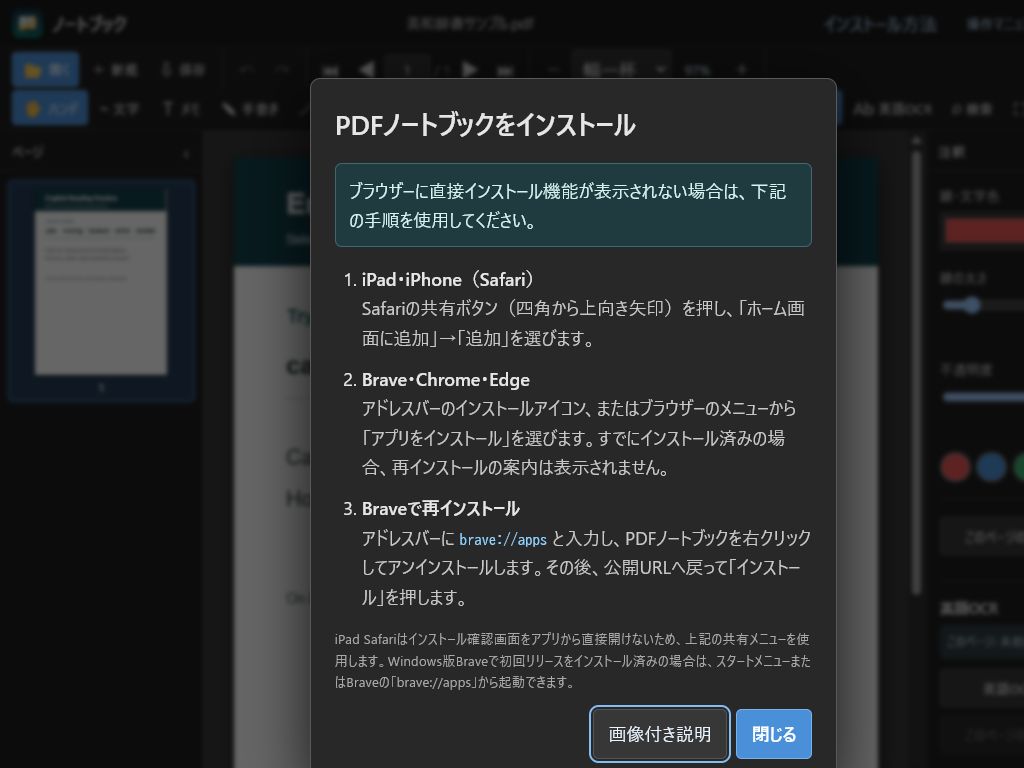
上部の「インストール」を押し、確認画面が開いたら追加します。
Safariの共有ボタンから「ホーム画面に追加」を選びます。
アプリ画面のメニュー、端末のアプリ一覧、ホーム画面から削除します。
1111
LIMITS & FAQ
利用上の制限とよくある質問
PDFやOCRデータは外部へ送信されますか?
PDF表示、注釈、OCR、PDF生成は端末内で処理します。発音や外部辞書など、ボタンの機能上必要なデータだけが外部サービスへ送信されます。
左右のパネルが消えました
画面左端の「ページ ›」または右端の「‹ 注釈」タブを押して再表示します。
iPadで英和辞書が出ません
文字ツールと英語モードを確認します。画像PDFでは先にOCRを実行してから英文を選択してください。
インストール済みアプリが古いままです
作業中のPDFを保存して通常のブラウザで再読み込みし、インストール済みアプリを開き直します。
共有PCに作業内容を残したくありません
設定で自動復元をオフにするか、「端末内の保存データを消去」を実行します。
詳しい操作
ページ・注釈・OCRを組み合わせる
PDFノートブックは、読む、書き込む、必要な部分を画像として渡す、という流れを一つの画面で行えます。
ファイルを開く
左パネルの「ファイル」からPDFを選び、中央のページ表示で読みます。パスワードで保護されたPDFは、表示された入力画面へパスワードを入力します。「パスワードを外したPDFとして開く」を選ぶと、表示を保ったパスワードなしPDFを作成して開きます。「ページ ›」タブを開き、ページタブをタップするとページ一覧へ移動できます。
選択範囲を使う
選択範囲の画像を入力欄へ引き渡して起動すると、選んだ箇所だけを質問や解説の材料にできます。ページを確定してから渡すと、意図しない範囲を含みにくくなります。
学習アナライザーへ渡す
右側の「AIツール」で「学習アナライザー(問題)」または「学習アナライザー(解答)」を選ぶと、表示中PDFを対応する入力欄へ取り込み、学習アナライザーを別タブで開きます。スナップショット後に表示される「AIツール」から同じ項目を選ぶと、選択範囲の画像を対応する欄へ取り込めます。続けて反対側を選ぶと、先に取り込んだ問題または自己解答を残したまま追加できます。
注釈とOCR
注釈を追加したあと、OCRで画像内の文字を読み取れます。注釈・OCRを反映して印刷する場合は、出力前にページ範囲、用紙の向き、倍率を確認してください。
表示を調整する
ページ一覧、サムネイル、検索、辞書などのパネルは必要なときだけ開きます。閉じたパネルの状態は次回の読書でも使いやすいように整理しておくと便利です。
インストールと削除
インストール・アンインストールはブラウザーのアプリ設定から行います。端末別の削除手順が表示されない場合は、ブラウザーの設定メニューからインストール済みアプリを確認してください。
保存前の確認重要な注釈やOCR結果は、保存後にページを切り替えて内容が残っていることを確認してください。
操作の補足
ノートとPDFを管理する
白紙ノートを作る
「白紙ノートを作る」で新しいノートを作成し、画像やPDFを追加します。単一ページで確認したいときは、ページ一覧から対象ページを選びます。
検索・リンク
PDF内の文字を探すときは検索を使います。PDF内のリンクを開くときはリンクをタップし、戻るボタンでノートへ戻ります。
保存して閉じる
保存して閉じるを選ぶと編集内容を確定できます。開いているPDFタブと注釈をこの端末に保存する場合は、完了表示を確認してください。
端末データの整理
端末内の保存データを消去する前に、必要なPDFと注釈をダウンロードします。消去後は自動復元できません。
CAMERA
紙の書類を複数ページPDFとして取り込む
- カメラ撮影を開く上部、開始画面、紙面のモードメニュー、または紙面の右クリックメニューにある「カメラ撮影」を押し、カメラの使用を許可します。
- 紙面を撮影する書類全体を青い点線の枠へ入れ、丸い撮影ボタンを押します。背面カメラがある端末では背面カメラを優先します。
- 四隅と画質を補正する自動検出された青い四隅を紙面へ合わせます。「補正」ではノイズ除去、背景消去、ボケ修正、補正をもとに戻すを選べます。「確認」を押すと、四隅の点や補助線を隠し、補正結果だけを大きく表示します。「四隅を調整」で元の撮影画像へ戻れます。
- 画像を追加する「画像追加」で撮影画像の確認画面へ進みます。サムネイルをタップすると画像が大きく表示され、「選択した画像を削除」で不要な画像を削除できます。
- 再補正・追加撮影する確認画面では画像全体を表示します。画像を選び「再補正」を押すと元の撮影画像へ戻り、四隅と画質を調整し直せます。「追加撮影」で続けて別の紙面を撮影できます。
- PDFとして取り込む「PDF取り込み」を押すと、撮影順の複数ページPDFとしてPDFノートブックに表示されます。
カメラが起動しない場合
ブラウザーのカメラ権限を許可し、HTTPSで公開されたPDFノートブック、または端末へインストールしたアプリから開いてください。
READING HISTORY
英語・国語・社会・理数の学習履歴を使う
- 学習内容を記録する英語・国語のAnalyze、Directなどの履歴に加え、理数・社会の解説も実行後にGoogle Driveへ保存します。スナップショットで学習した場合は、その範囲画像も履歴へ保存します。
- 履歴を絞り込む上部の「学習履歴」を押します。「教科・モード」で「すべて」「英語」「国語」「社会」「理数」を選び、必要なら開始日と終了日を指定します。両日を含む期間の履歴だけが一覧に表示されます。「条件をクリア」で全件に戻せます。
- 内容の表示・削除一覧から履歴を選ぶと、対象資料と解説を表示します。削除する項目へチェックを付け、「選択した履歴を削除」を押します。現在の絞り込みで表示されている項目だけを削除対象にできます。
読解ログと履歴への保存
起動時に「英語読解ログ_年月日時分秒.txt」が新規作成されます。Storeは選択した英文をこのログへ追記します。AnalyzeとDirectは結果と対象英文を保存します。Sheetは語彙・文章のGoogle Sheetsを作成し、語彙CSV、文章CSV、元英文TXT、Markdownを履歴用Google Driveフォルダーへ保存します。
認証
Analyze、Direct、Sheet、学習履歴にはGoogle Drive権限を含むGoogle認証が必要です。理数・社会では解説が表示されても履歴の保存に失敗した場合、処理ログに理由を表示します。認証済みで起動したとき、または認証が完了したときに、マイドライブの「000Faith-SW-データベース / PDFノートブック-PWA」を自動で準備します。すでに存在するフォルダーはそのまま使用します。現在のアカウントとGeminiモデルは上部の設定ボタンで確認・変更できます。
辞書の品詞の読み方
品詞は単語全体ではなく、語義ごとに表示します。同じ単語にも形容詞・副詞など複数の用法があります。たとえば stay still の still は「じっとした」という状態を表す形容詞、She is still waiting. の still は「まだ」という副詞です。
限定詞は名詞の対象・所有・数量などを示し、冠詞はその一種です。助動詞は動詞の仲間として区別します。「品詞未確認の語義」は分類の根拠が不足した旧辞書の補足で、上の品詞には含まれません。検索結果は、選択した英文の品詞を自動判定したものではありません。英語欄を編集してEnterでも再検索できます。
辞書の出典・分類の説明も確認できます。
検索語の形
辞書結果の先頭に、検索した英単語が原級・比較級・最上級、原形・過去形・過去分詞・現在分詞、単数形・複数形のどれに当たるかを表示します。たとえばshorterはshortの形容詞の比較級、wentはgoの動詞の過去形です。原級・原形の意味は、その下にこれまでどおり表示されます。
同じ綴りが複数の品詞や形になる場合は併記します。英語欄を書き換えてEnterを押すと、検索語の形と意味を一緒に更新できます。
理数モード・社会モードで自分で考える
上部の「理数モード」「社会モード」で、教科書・資料集・参考書・問題集を読み解く自己学習アシスタントを使えます。英語・国語を含む4つのモードは同時に使えません。起動時はすべてオフです。同じモードのボタンをもう一度押すとオフになります。PDF紙面の右クリックメニュー最下段からも英語・国語・理数・社会モードを切り替えられます。
- モードを選び、資料を取り込む理数・社会を選ぶと自動で「スナップショット」に切り替わります。語句・年号・問題文、表・図・グラフ・数式を含む範囲を囲んでください。問題の条件、図のラベル、軸・凡例も含めます。文字だけを選びたい場合は、上部で「文字選択」へ手動で切り替えられます。PDF化とAI参照にはスナップショット画像が必要です。
- 横長メニューから機能を選ぶ狭い画面ではメニューを横にスクロールできます。理数では高校の「情報」、社会では「公共・倫理・政治経済」も教科として選べます。学習画面で教科と「中学生」「高校生」「大学受験」を選びます。「取り込んだ資料を確認・修正」で文章や画像を確認し、文章の誤りや画像への補足を直せます。
- 実行して考え方を確かめる選んだ機能の「実行」を押します。処理ログにはGeminiへの送信・応答待ち・再試行・完了やエラーが表示されます。学習画面と処理ログは、それぞれ上部をドラッグして移動、端や角をドラッグして拡大・縮小できます。ログは独立して閉じられます。結果画面の機能ボタンで同じ資料を別の観点から調べられます。別の資料を取り込むときは「閉じる」を押してから選び直します。
| 機能 | 理数モード | 社会モード |
|---|---|---|
| 情報の確認 | 「用語・公式」:語句、数式、化学式、記号、単位、公式を使える条件を調べます。 | 「語句・事件・年号」:人物、思想、事件、年号、地域、関連事項を調べます。 |
| 問題解法解説 | 問題文の条件と求める量、図表・数式の読み取り、立式やグラフ化と検算への道筋、確認問題を一度に示します。 | 問われ方、地域・時代、史資料の読み取り、背景・因果・比較から解答を組み立てる道筋、確認問題を一度に示します。 |
| 段階ヒント・解答・助言 | 解説後は「次のヒント」で着目点から最初の一手へ3段階で進めます。解答を確かめるときだけ「解答・解説を見る」を押します。確認問題への回答や自分の考えを入力して「考え方への助言」を押すと、根拠に沿って見直せます。 | |
| PDF化・AI参照 | 「PDF化」はスナップショット画像だけをA4縦向きのページ左上へ配置して新しいPDFとして開きます。操作メニューの「PDF化」では学習画面を開かずに作成できます。タイトルや解説は入れません。「AI参照」では各モード用のプロンプトを選択・編集・保存し、画像と一緒にコピーして選んだAIへ貼り付けます。AIを開いてもPDFノートブック側のメニューは残ります。AI側で片方しか貼り付かないときは、元のタブに戻って画像とプロンプトを個別にコピーするか、PNG画像を保存して添付してください。 | |
解説で理解を助ける場合は、条件整理の図、グラフ、年表、関係図、比較表などをSVGで表示します。スナップショットを取り込んだときは、その画像も解説と並べて確認できます。実物の写真や史資料の画像が必要な場合は、Wikimedia CommonsのCC0画像が見つかったときだけ、出典と利用条件へのリンク付きで参考画像を表示します。参考画像の検索語はWikimedia Commonsへ送られます。模式図は実際の縮尺や数値を表しません。画像の内容、軸・単位・年号などは元の資料と照合してください。
理数・社会の検索・保存と結果の確認
情報を検索し、出典を確かめる
「情報を検索・出典を確認」を開くと、検索語を編集して「Webで検索」できます。AIの解説はWeb検索の結果ではありません。年号の候補、統計の基準年、公式の適用条件などは教科書や公的機関・大学・博物館などの資料と照合してください。
学習メモを残す
「結果をコピー」は資料名と対象文章・解説をコピーします。「学習メモを保存」は同じ内容をテキストファイルに保存します。「PDF化」はスナップショット画像だけのPDFを新しく開きます。「PDFにメモを追加」は取り込み元のPDFのページへ結果を追加します。PDFへの追加後は本体の「保存」で反映してください。保存テキストには画像そのものは含まれないため、スナップショットの内容は元のPDFで確認します。
認証と結果の確認
解説の実行にはインターネット接続、Google認証、Geminiモデルの設定が必要です。実行したときに対象文章または範囲画像と、自分の考えなどをGeminiへ送ります。AIの読み取りや解説には誤りが含まれることがあります。数式の符号・指数・添字、化学式、図表の単位・凡例・年代は元資料と照合してください。
中止・再実行・資料の変更
処理中はモードを切り替えられません。「中止」で止められ、失敗時も同じ資料で再実行できます。混雑時は自動で再試行します。資料や教科・学習段階を変えると前の結果とヒントはリセットされます。結果は必要に応じて保存してから画面を閉じてください。
国語モードで古文・漢文を読む
上部の「国語モード」を押すとスナップショットツールに切り替わります。古文・漢文の読みたい範囲をドラッグすると、右クリックメニューと同じ形式で国語の機能メニューが開きます。文章保存・現代語訳など画像を使う機能を選ぶと範囲画像をGeminiへ送り、読み取った原文と画像を使って処理します。漢文の原文は漢字と判読できるルビ、「、」「。」を残し、送り仮名・返り点・その他の記号・タグを除きます。ルビは対応する漢字の後に(読み)と表示します。古文・漢文とも列末や段末では改行せず、「。」の後で改行します。保存文章の文と語彙解説では、範囲画像ではなく保存済みの国語用ログを使います。原文の文字選択や日本語OCRは不要です。国語モードにはListen(読み上げ)はありません。もう一度「国語モード」を押すとメニューをオフにでき、「英語モード」で英語の機能へ戻れます。次回起動時は英語モード・国語モードともにオフです。
- 現代語訳:原文全体を現代の日本語へ訳し、見出し・箇条書きなどを読みやすく表示します。原文を編集して「再翻訳」でき、訳文は「訳文を編集」で修正できます。
- 語句解説:読み・基本形・品詞・文脈上の意味を見出しや箇条書きなどで表示します。古文は活用・助動詞・敬語、漢文は字義・熟語・句法を説明します。結果上部の語句を編集して再検索できます。
- 文法解析:原文・現代語訳・語句・文法をまとめて確認します。古文は品詞分解や係り結び、漢文は書き下し文・訓読順・重要句法を扱います。
- 逐語読解:古文は原文順、漢文は訓読順で意味のまとまりと直訳を対応させます。
- 文章保存:画像から読み取った原文を、起動時に新規作成した「国語読解ログ_年月日時分秒.txt」へ追記します。英文用の保存ログとは別に管理します。
- PDF化:選んだスナップショット画像だけをA4横向きのページ右上へ配置して開きます。画像の文字起こしは行いません。
- AI参照:選んだスナップショット画像からGeminiで原文を読み取り、選択した古文・漢文用プロンプトと原文を一つのテキストにしてコピーします。選んだAIを開き、そのテキストを貼り付けてください。プロンプトは追加・編集でき、英語用とは別に保存されます。
- 保存文章の文と語彙解説:選ぶと、保存文章が空でも保存文章のウィンドウと進行ログがすぐに開きます。直前の文章保存が処理中なら完了を待って内容を表示します。空の場合は文章保存するか本文を入力してください。必要なら保存ログを選び直します。Google Driveの保存先を確認して「Sheet作成」を押すと、まず選んだ読解ログをテキストファイルとして保存します。保存先の初期位置はダウンロードフォルダーです。保存を取り消した場合は処理を進めません。保存後は次の文章保存用に新規ログを用意し、選んだログから語彙・文章のシートを作成します。語句・品詞・現代語の意味・文法や句法・書き下し文を日本語の列名で表示します。処理の経過と結果はログで確認できます。
現代語訳・語句解説・文法解析・逐語読解・文章保存・AI参照にはGoogle認証とGeminiモデルの設定が必要です。PDF化では不要です。文法解析・逐語読解の履歴やシートを保存する場合はGoogle Drive権限も必要です。処理中はモードを切り替えられません。画像からの原文読取で結果が出ない場合は進行ログを確認してください。
画像からの原文読取とAIの解釈には誤りが含まれることがあります。特にルビ、送り仮名、返り点、読み、省略された主語、訓読順は教材の画像と照らして確認してください。Geminiが一時的に混雑している場合は画像読取や解説を自動で再試行します。それでも処理できないときはログの「同じ画像で再試行」から、範囲を選び直さずに再実行できます。現代語訳の対象原文は結果画面で修正して再翻訳できます。
国語モードのGemini応答ログ
「現代語訳」「語句解説」でも、文法解析と同様のGemini応答ログを表示します。再翻訳・再検索でも認証確認、応答待ち、所要時間、完了・エラーを確認できます。結果とログはそれぞれ閉じられます。
AI処理の進み具合と再実行
大きい画像・PDFとページごとのOCR
大きい添付資料は自動で小分けに送信します。Google Docs変換や英文難易度測定のGemini OCRはページごとに進め、取得できた本文を保持します。保存済みのOCRは、同じPDF・モデル・Googleアカウント・変換方式で再開すると再利用されます。
認証・利用上限・継続する通信障害が発生した場合は、未処理のページへ同じ要求を繰り返しません。未完了ページはログと途中の文書で確認でき、原因が解消してから同じ条件で再開できます。難易度測定には取得できた本文だけを取り込み、本文を取得できなかった場合は入力済みの英文を残します。
混雑・通信切断・不完全な応答
一時的な混雑や通信の失敗、本文が欠けた応答は、待ち時間を置いて自動で再試行します。処理ログで状況を確認し、同じ実行ボタンを続けて押さずにお待ちください。再試行には回数と待機時間の上限があります。
処理が完了しなかったとき
自動で回復できない場合はエラーを表示し、応答待ちを終了します。入力した内容は残るので、エラーの原因を確認し、必要な条件を直して元の実行ボタンから再実行してください。中止ボタンのある機能は、待機中や再試行中も中止できます。
認証・利用上限の案内が出たとき
Google認証やGeminiモデルの設定を確認します。利用上限・権限不足・使用できないモデルの案内は、同じ要求を繰り返しても解決しません。画面の案内に従って設定を確認するか、利用可能になるまで待ってから再実行してください。
Googleドライブから開く・保存する
ファイルを開くときや書き出すときは、読み込み元・保存先で「端末」または「Googleドライブ」を選びます。Googleドライブを利用するときは、先にアプリのGoogle認証を完了してください。Drive画面に表示される認証アカウントを確認します。フォルダーは選択ウィンドウの横幅いっぱいに、階層が分かるツリー形式で表示します。「選択して開く」「このフォルダーに新規保存」「キャンセル」などの操作ボタンはツリーの右下にあります。フォルダー行をクリックすると選択され、子フォルダーがある場合は展開・折りたたみが切り替わります。選択中のフォルダーは緑色で強調され、上部にその階層を表示します。読み込み時は選択したフォルダーを展開し、ツリー内に表示されるファイルへチェックを付けます。ファイル名でDrive全体を検索すると、ツリー内の「Drive全体の検索結果」から選べます。「フォルダーツリーを更新」で最新のフォルダー一覧を取得できます。複数選択に対応した操作では、複数のファイルにチェックを付けられます。
保存するときは保存先フォルダーとファイル名を指定し、「このフォルダーに新規保存」を押します。同名のファイルがあっても上書きせず、新しいファイルとして保存します。「キャンセル」で操作を中止できます。カメラ撮影とフォルダー一括取り込みは端末から行います。Driveの通常ファイルの読み込みと保存は16MBまでで、各操作が対応する形式だけを選択できます。音声を扱う操作では、MP4は16MBを超えていても選択でき、取り込み時に音声をMP3へ変換します。端末から選んだMP4も同様に変換します。音声がないMP4や対応していない音声形式は変換できません。変換の進捗を表示し、「キャンセル」で中止できます。大きなファイルは読み込みと変換に時間がかかります。Googleドキュメント・スプレッドシート等はPDFやTXT等に書き出してから選択してください。認証エラーが出た場合は選択画面を閉じ、アプリでGoogle認証をやり直してください。ブラウザーの印刷画面で行うPDF保存は、印刷画面の保存先を使います。
つまずきの確認と後日の復習
上部の薄緑色の「つまずき・復習」を開き、「現在の教材を取り込む」で対象の1設問・文章を確認します。教科、単元、学年、自分の答案を必要に応じて直し、解答や翻訳を既に見た場合はチェックを付けます。不要な個人情報や範囲は取り除いてください。「この範囲でつまずきを確認」から、最大3つの短い質問に選択肢で答えます。「分からない・飛ばす」も選べます。
原因候補は「仮説」「確認課題で支持」「未特定」を区別します。違う点は訂正欄へ入力し、問診をやり直せます。文字や条件が読めない場合は資料を直して、新しい学習を開始してください。AIの判定に違いがあれば、試行の詳細から理由を入力して保留にできます。
元の問題、原因を確かめる1問、同じポイントの練習、考え方の説明、条件を変えた応用、後日の再確認を選べます。ヒントは着目箇所・使う知識・最初の一手の3段階です。答えは「解答・解説を見る」で表示します。ヒント・答え・原文を使った成功と、自力でできた成功は別に記録されます。「自力でできた」という自己申告だけでは習得確認になりません。
新しい確認問題で自力正答すると、翌日・3日後・7日後の復習候補が入ります。日付は変更できます。「履歴・今日の再確認」から保存済みの学習を再開します。途中の選択や答案は端末に保存され、Googleアカウントごとに区別されます。生成にはGoogle認証と通信が必要です。中断時は同じ操作を再実行でき、別の操作が先に進んだ場合は「サーバーの進行を再開」を押します。
「Driveへ保存」で学習記録を保存できます。「学習支援JSON保存」で書き出し、他の対応アプリで「学習支援JSON読込」を押すと、学習者・内容・版を確認してから取り込めます。同じ版・古い版は重複登録しません。別アプリから取り込んだ原因は計画に利用でき、AIによる練習を再開するときは原因を訂正して問診をやり直します。要約はテキスト・PDF・Google Docsへ出力でき、PDFはブラウザーの印刷画面で保存します。JSONには添付資料も含まれるため、共有先を確認してください。
PDF本文の選択範囲や理数・社会のスナップショットから開始できます。以前に使ったヒントや解答閲覧は引き継がれます。「元資料へ戻る」は同じPDFとページを確認できるときに使えます。差し替えやページ編集で対応を確認できない場合は保存済みの抜粋を確認してください。「選んだ要約をメモへ」で現在のPDFに学習のまとめを挿入できます。
資料の準備中は完了まで待ってください。「応答中断」で準備を止めた場合も、対象の本文を確認して再開できます。保存済みの学習は、履歴で対象の資料と学習者を確認してから再開してください。
別の端末で履歴を開いたときなどに「サーバーの再開情報がありません」と表示された場合は、原因の訂正欄に「再開のため」と入力し、問診をやり直してください。これまでの答案・試行と復習予定を残して続けられます。
アプリの更新案内
ページ更新が必要な更新を検出した場合だけ、案内ダイアログを表示します。作業中の内容を保存してから、ブラウザーのページ更新(円の矢印マーク)を押してください。案内を閉じても自動では再読み込みしません。更新済みの場合や、更新を確認できない通信状態では表示しません。
PDFの保存先を選ぶ
PDF保存・PDF出力・印刷の操作では、アプリ内で「端末」または「Googleドライブ」を選びます。Googleドライブを選ぶと認証済みアカウントのフォルダーツリーを表示するので、保存先とファイル名を指定して「このフォルダーに新規保存」を押してください。同名のファイルがある場合も新しいファイルを作成します。取り消しても表示内容は残ります。端末を選んだ場合は、ブラウザーの印刷画面またはファイル保存画面で保存します。
Googleドライブへ出力するPDFは、Googleの文書形式に合わせて表・文章を整えるため、端末の印刷PDFとページ区切りや配置が異なる場合があります。保存できるファイルは16MBまでです。
PDF保存時の表示
PDF保存では、別のプレビュー用ウィンドウを開かず、元の画面で保存先選択を表示します。「端末」または「Googleドライブ」を選んでください。端末を選ぶとブラウザーの印刷・保存画面に進みます。キャンセルしても元の内容は残ります。
つまずき・復習ウィンドウの操作
「つまずき・復習」は独立したウィンドウで開きます。最上部のタイトルバーをつかむと、元のブラウザーの外へも移動できます。外枠の四辺・四隅で拡大・縮小できます。画面内の見出しや余白では移動しません。「閉じる」またはウィンドウの閉じるボタンで閉じ、同じボタンから再開できます。元のアプリを閉じると、このウィンドウも閉じます。開けない場合はブラウザーでこのアプリのポップアップを許可してください。
図形・メモと注釈の操作
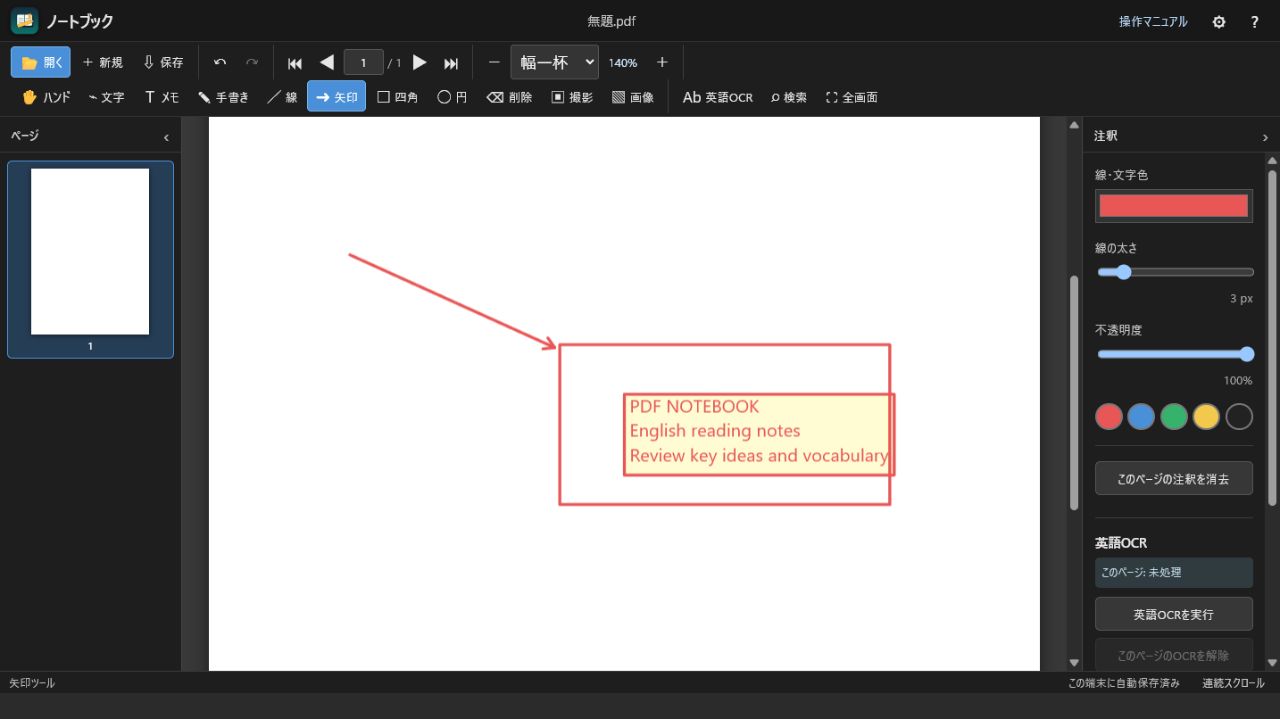
注釈パレットの↗にポインターを合わせるかクリックすると、線(╱)・矢印(↗)・円(○)・四角(□)・メモ(▤)を選べます。PDF上をクリックまたはドラッグして作成します。入力ダイアログの「貼り付け」で配置、「閉じる」で取消できます。入力欄の下側には日本語変換候補用の余白があります。
注釈を選択し、右クリックの「貼り付け」の下にある「統合」を選びます。確認画面で実行すると、選択した注釈だけがPDFへ固定され、個別編集ができなくなります。未選択の注釈は編集できます。キャンセルすると変更しません。統合を取り消すにはCtrl+Z、結果を残すにはPDFを保存します。
図形パレット・区切りと右クリック
線種パレットと図形パレットは合わせて最大50枠です。枠または「+」を右クリックし、「図形パレットを追加…」で線・矢印・円・四角・メモを選び、線種・色・太さ・塗り・フォントを設定して保存します。枠の右クリックで編集・現在の線種や図形の登録・複製・削除ができます。「区切りを挿入(この枠の下)」で区切り線を入れられます。区切りは50枠に数えません。枠と区切りはドラッグまたはAlt+上下矢印で並べ替え、区切りの右クリックから削除できます。
どのツールでも右ドラッグで注釈を範囲選択し、ボタンを離すと右クリックメニューを開きます。Ctrl/Shift+右ドラッグは既存の選択へ追加します。移動せず右クリックすると、その注釈を選んでメニューを開きます。紙面を移動するときはハンドの左ドラッグ、またはCtrl+左ドラッグを使います。
メモは共通の入力ダイアログで入力します。「貼り付け」またはCtrl+Enterで配置し、「閉じる」またはEscで取り消します。入力中は通常の文字入力・日本語変換・コピー・貼り付け・元に戻す操作が使え、入力欄の下側には変換候補用の余白があります。配置する文字の横書き/縦書きやフォントは、メモを作る前、または配置後に選択して設定します。配置済みメモはダブルクリックで再編集できます。
注釈パレットの配置
「設定」で「注釈パレットの配置」を選びます。「右に固定」は紙面の右側に表示します。「フローティング」はパレット上部の移動ハンドルをドラッグして動かせます。移動ハンドルにフォーカスして矢印キーでも動かせます。選択した配置は次回起動時にも使われます。